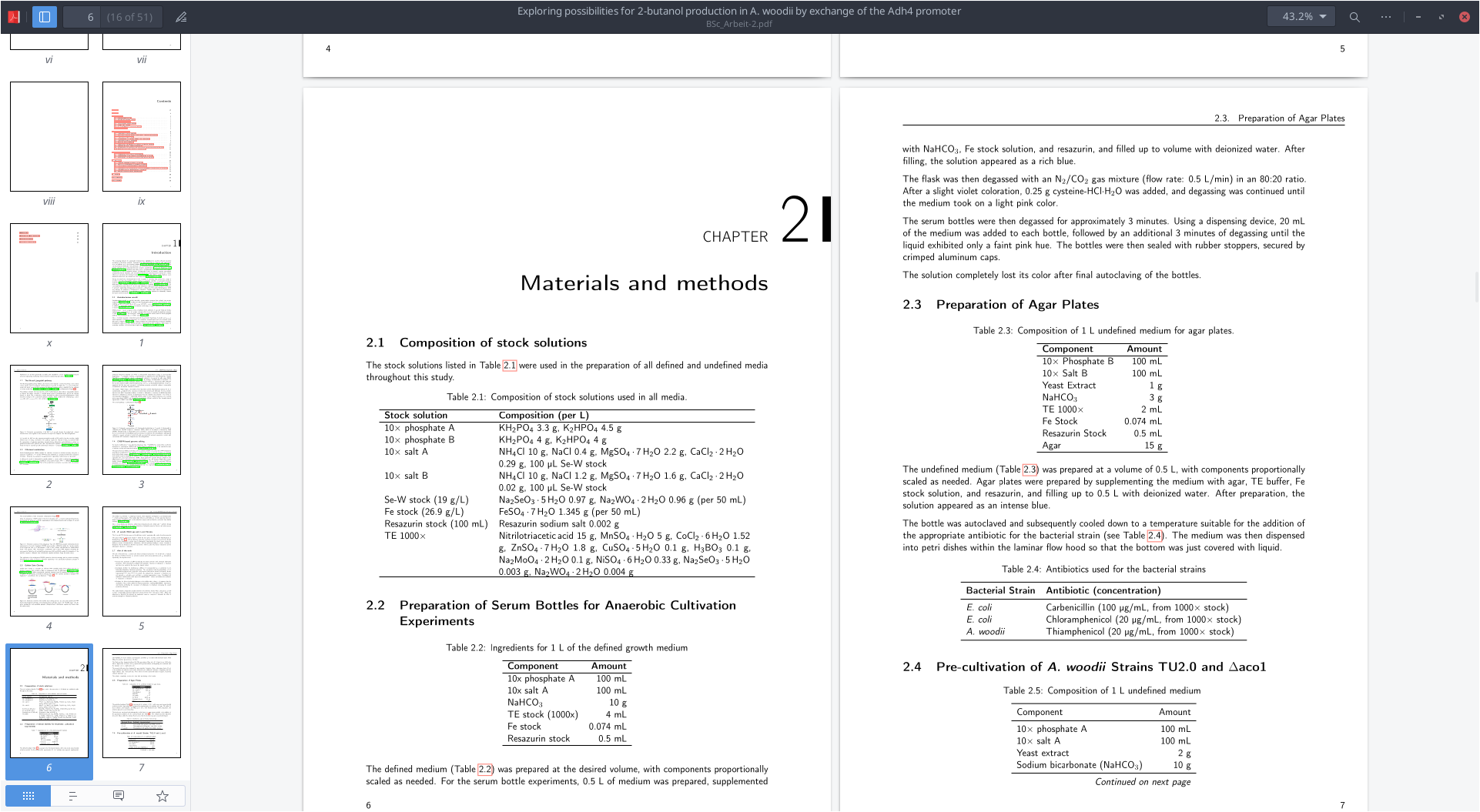
Bei der Druckvorbereitung meiner Abschlussarbeit für den zweiseitigen Druck kam es zu einem typischen Layoutproblem: Zwei von fünf Kapiteln begannen auf der linken, also geraden Seite, obwohl Kapitelanfänge im Buchdruck üblicherweise auf der rechten, also ungeraden Seite stehen sollten. Ich hatte dem Mitarbeiter im Copyshop genau angegeben, welche Teile meiner Arbeit auf der rechten Seite beginnen sollten. Die Frontmatter, also Declaration of Authorship, Acknowledgements, Abstract, Contents, List of Figures, Bibliography sowie die Anhänge Appendix A, B und C, wurden korrekt rechts platziert. Auch der Hauptteil begann auf der richtigen Seite.
Der Hauptteil bestand jedoch aus mehreren Kapiteln, und hier traten Probleme auf. Von den fünf Kapiteln Introduction, Material and Methods, Results and Evaluation, Discussion und Outlook wurden zwei Kapitel auf der linken Seite begonnen. Dies betraf Material and Methods und Outlook. Obwohl ich dies im Vorfeld klar kommuniziert hatte, wurde es vom Copyshop nicht überprüft. Das PDF war digital korrekt und sauber formatiert, doch für den zweiseitigen Druck fehlte die Anpassung, damit alle Kapitelanfänge auf ungeraden Seiten beginnen. Im digitalen PDF sah alles ordentlich aus, aber für den professionellen Druck mussten gezielt Leerseiten eingefügt werden, um alle Kapitel rechts beginnen zu lassen.
Die saubere Lösung: Korrekte Formatierung in LaTeX
Für LaTeX-Nutzer gibt es den Befehl \cleardoublepage. Er sorgt dafür, dass ein Kapitel immer auf einer ungeraden, also rechten Seite beginnt. In vielen Dokumentklassen wie book oder report im twoside-Modus geschieht dies automatisch bei \chapter. Sobald jedoch Templates, selbst definierte Kapitel oder andere Anpassungen verwendet werden, ist es sicherer, \cleardoublepage direkt vor dem Kapitelanfang einzufügen, um sicherzustellen, dass die Kapitel auf der richtigen Seite starten.
Ein Tipp von Marei (TeXhackse@chaos.social) zeigt eine elegante Möglichkeit, dies über Hooks zu lösen. Ein Hook ist dabei ein definierter Code-Slot für ein Makro, der beim Aufruf dieses Makros automatisch ausgeführt wird. Man „hängt“ also eigenen Code an das Makro, ohne dessen ursprüngliche Definition zu verändern.
1 2\AddToHook{cmd/chapter/before}{\cleardoublepage} \AddToHook{cmd/section/before}{\cleardoublepage} % auch für Dokumentklassen ohne Kapitel
cmd/chapter/beforeist der Name des Hooks:
cmdzeigt an, dass es sich um einen Befehl handelt.chapterist das Makro, an das der Code gehängt wird.beforebedeutet, dass der Code vor der Ausführung von\chapterausgeführt wird.Mit diesem Ansatz kann man flexibel alle Strukturelemente eines Dokuments automatisch korrekt positionieren, ohne jedes Mal manuell \cleardoublepage einfügen zu müssen.
Für alle, die mehr zu Hooks wissen wollen, gibt es die offizielle Doku: lthooks-doc auf texdoc.org. Wer LaTeX lokal installiert hat, kann sie auch mit dem Befehl
|
|
aufrufen, um die Dokumentation der eigenen Version zu sehen.
Die schnelle Lösung: PDF nachträglich mit PDF Arranger korrigieren
Wenn das PDF bereits fertig ist und der Druck professionell wirken soll, kann das Programm PDF Arranger helfen. Es ermöglicht das Verschieben, Löschen oder Rotieren von Seiten und eignet sich besonders zum Einfügen von Leerseiten, sodass alle Kapitelanfänge auf einer rechten Seite beginnen. Unter Debian lässt sich PDF Arranger einfach installieren:
|
|
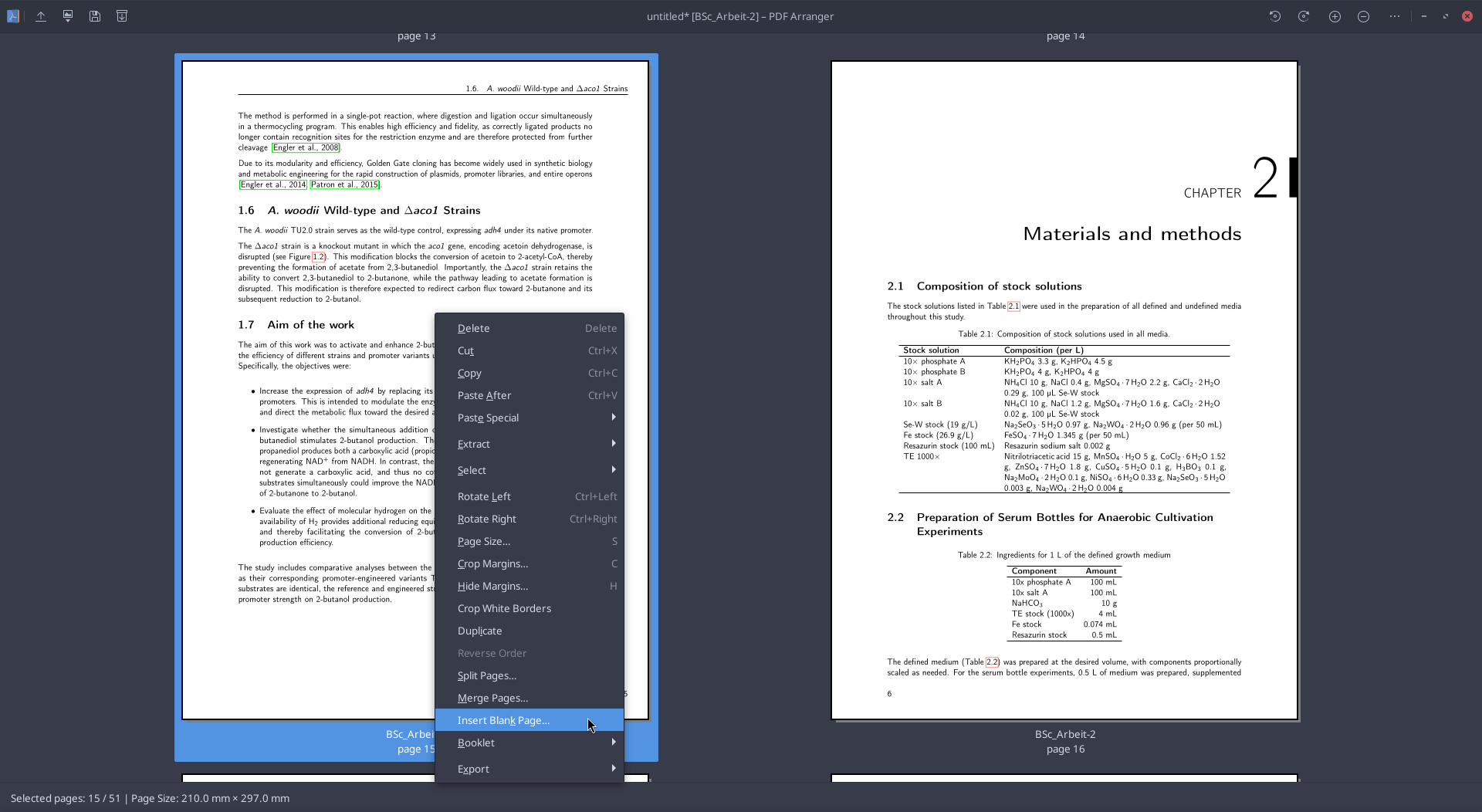
Nach der Installation kann das PDF geöffnet werden. Alle Seiten werden als Vorschaubilder angezeigt. Kapitelanfänge, die auf der linken Seite beginnen, lassen sich wie folgt korrigieren:
- Die vorherige Seite des Kapitels auswählen.
- Rechtsklick auf diese Seite → Insert Blank Page.
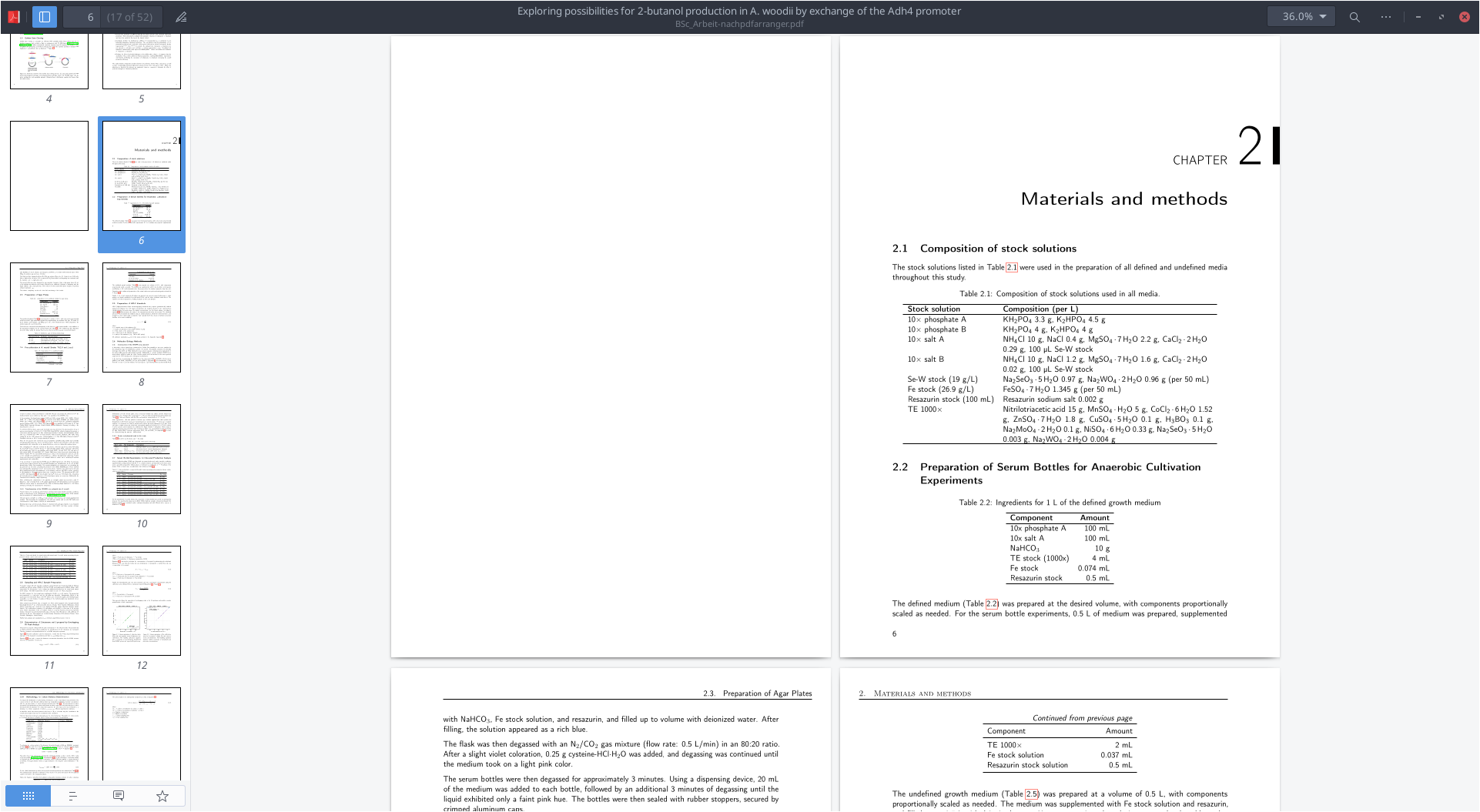
- Das Kapitel wird automatisch auf die nächste ungerade Seite verschoben und beginnt rechts.
Auf diese Weise lässt sich Schritt für Schritt jedes Kapitel anpassen, ohne dass das PDF neu erstellt oder LaTeX neu kompiliert werden muss.
Hinweis zur Doppelseiten-Darstellung: Viele PDF-Viewer bieten einen „Two-Page View“ oder „Buchmodus“ an, bei dem die erste Seite rechts angezeigt wird. Dies kann als Vorab-Check genutzt werden, um zu prüfen, ob Kapitel tatsächlich auf rechten Seiten beginnen. In PDF Arranger selbst werden die Seiten hingegen linear von links nach rechts aufgelistet, unabhängig von der späteren Druckansicht.
Anonymisierte Version erstellen
Während ich das PDF bearbeitete, habe ich zusätzlich alle Seiten entfernt, die auf mich, meine Betreuerin oder meine Universität schließen ließen, und sämtliche Metadaten gelöscht. So entstand eine anonymisierte Version meiner Arbeit, die ich auf meiner Webseite bereitstellen kann.
Metadaten löschen: Mit PDF Arranger lassen sich Autor, Titel und andere Metadaten direkt im Programm bearbeiten oder entfernen. Alternativ kann man dafür auch das Kommandozeilen-Tool ExifTool verwenden. Mit folgendem Befehl werden alle Metadaten gelöscht:
|
|
Den Druck werde ich nicht erneut vornehmen, da es mir das Geld nicht wert ist, aber dieser Artikel kann anderen Studierenden helfen, die ihre Arbeiten für den zweiseitigen Druck optimieren möchten. Mit einigen Anpassungen und gezielt eingefügten Leerseiten lassen sich alle Kapitel auf der rechten Seite beginnen, wodurch das Layout sowohl professionell als auch lesefreundlich wirkt.
Screenshots